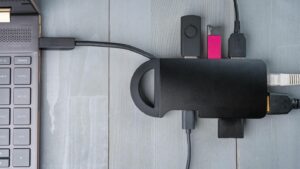
Der moderne Arbeitsplatz ist flexibel. Ob im Büro oder im Homeoffice, die Anforderungen an Produktivität steigen stetig. Eine der effektivsten Methoden, die Arbeitsfläche zu erweitern und somit die Effizienz zu steigern, ist der Einsatz von mehreren Monitoren. Doch was tun, wenn der Laptop nur über begrenzte Anschlussmöglichkeiten verfügt? Die Lösung liegt oft in einem kleinen, aber leistungsstarken Helfer: dem USB-C-Hub. Dieser Artikel zeigt, wie Sie mit einem USB-C-Hub mühelos zwei Monitore an Ihren Laptop anschließen können und welche Aspekte dabei zu beachten sind.

+
- Die Vorteile von zwei Monitoren am Arbeitsplatz
- USB-C Hub Monitor: Die zentrale Schnittstelle für Ihre Peripheriegeräte
- Kompatibilität prüfen: Nicht jeder USB-C-Anschluss ist gleich
- Anschlussmöglichkeiten und Übertragungsstandards
- Schritt-für-Schritt-Anleitung: Zwei Monitore mit einem USB-C-Hub anschließen
- Auswahl des richtigen USB-C Hub Monitor: Worauf Sie achten sollten
- Weiterführende Informationen
- Häufig gestellte Fragen (FAQ)
- Fazit
Das Wichtigste in Kürze
- Ein USB-C-Hub ermöglicht den Anschluss von zwei Monitoren an einen Laptop, auch wenn dieser nur einen USB-C-Anschluss besitzt.
- Überprüfen Sie vor dem Kauf eines USB-C-Hubs die Kompatibilität mit Ihrem Laptop und den Monitoren.
- Achten Sie auf die unterstützten Übertragungsstandards (z.B. DisplayPort Alternate Mode) des USB-C-Anschlusses.
- Nicht alle USB-C-Anschlüsse unterstützen die Bildübertragung; prüfen Sie die Spezifikationen Ihres Laptops.
- Ein qualitativ hochwertiger USB-C-Hub kann nicht nur Monitore anschließen, sondern auch zusätzliche USB-Geräte, Ethernet und SD-Kartenleser bieten.
Die Vorteile von zwei Monitoren am Arbeitsplatz
Die Vorteile eines Multi-Monitor-Setups sind vielfältig und gut dokumentiert. Studien zeigen, dass die Verwendung von zwei oder mehr Monitoren die Produktivität erheblich steigern kann. Benutzer können gleichzeitig an verschiedenen Aufgaben arbeiten, ohne ständig zwischen Fenstern wechseln zu müssen. Dies führt zu einem effizienteren Workflow und reduziert die kognitive Belastung. Ein weiterer Vorteil ist die verbesserte Übersichtlichkeit bei komplexen Aufgaben, wie beispielsweise der Bearbeitung von Videos oder der Programmierung. Mit einem USB-C Hub Monitor Setup können Sie alle diese Vorteile nutzen, ohne auf die Mobilität Ihres Laptops verzichten zu müssen.
Für viele Berufsgruppen, von Grafikdesignern über Softwareentwickler bis hin zu Finanzanalysten, ist ein Multi-Monitor-Setup mittlerweile unverzichtbar. Die Möglichkeit, Referenzmaterialien, Kommunikationskanäle und die eigentliche Arbeitsfläche gleichzeitig im Blick zu haben, spart Zeit und Nerven.
USB-C Hub Monitor: Die zentrale Schnittstelle für Ihre Peripheriegeräte
Ein USB-C-Hub ist mehr als nur ein Adapter. Er fungiert als zentrale Schnittstelle, die es ermöglicht, eine Vielzahl von Geräten gleichzeitig an einen Laptop anzuschließen. Neben der Möglichkeit, zwei Monitore anzuschließen, bieten viele USB-C-Hubs zusätzliche Anschlüsse für USB-Geräte, Ethernet, SD-Kartenleser und sogar Power Delivery zum Aufladen des Laptops. Dies macht den USB-C-Hub zu einer äußerst praktischen Lösung für alle, die ihren Laptop flexibel nutzen möchten. (Lesen Sie auch: Dockingstation: USB-C-Hubs im Vergleich: Die besten Multiport-Adapter…)
Die Auswahl an USB-C-Hubs ist groß und vielfältig. Es gibt Modelle in verschiedenen Preisklassen und mit unterschiedlichen Funktionen. Bei der Auswahl des richtigen USB-C Hub Monitor ist es wichtig, die eigenen Bedürfnisse und Anforderungen zu berücksichtigen. Benötigen Sie beispielsweise eine hohe Auflösung für Ihre Monitore oder eine schnelle Datenübertragung über USB? Achten Sie darauf, dass der USB-C-Hub die entsprechenden Standards unterstützt.
Kompatibilität prüfen: Nicht jeder USB-C-Anschluss ist gleich
Bevor Sie einen USB-C-Hub kaufen, ist es entscheidend, die Kompatibilität mit Ihrem Laptop und den Monitoren zu prüfen. Nicht jeder USB-C-Anschluss unterstützt die Bildübertragung. Einige USB-C-Anschlüsse sind lediglich für die Datenübertragung oder das Aufladen des Geräts ausgelegt. Um sicherzustellen, dass der USB-C-Anschluss Ihres Laptops die Bildübertragung unterstützt, sollten Sie die technischen Spezifikationen des Laptops überprüfen. Achten Sie auf Hinweise wie «DisplayPort Alternate Mode» oder «Thunderbolt 3/4».
Auch die Monitore müssen die entsprechenden Anschlüsse und Standards unterstützen. Überprüfen Sie, ob die Monitore über HDMI-, DisplayPort- oder USB-C-Anschlüsse verfügen und welche Auflösungen und Bildwiederholraten unterstützt werden. Ein USB-C Hub Monitor muss in der Lage sein, die Anforderungen Ihrer Monitore zu erfüllen, um ein optimales Bild zu gewährleisten.
Einige USB-C-Hubs benötigen eine externe Stromversorgung, um zwei Monitore gleichzeitig zu betreiben. Achten Sie darauf, dass der Hub über einen entsprechenden Netzanschluss verfügt oder ausreichend Strom über den USB-C-Anschluss des Laptops beziehen kann.
Anschlussmöglichkeiten und Übertragungsstandards
Es gibt verschiedene Möglichkeiten, Monitore an einen USB-C-Hub anzuschließen. Die gängigsten Anschlussarten sind HDMI, DisplayPort und USB-C. HDMI ist ein weit verbreiteter Standard, der in den meisten Monitoren und Laptops vorhanden ist. DisplayPort bietet in der Regel eine höhere Bandbreite und unterstützt höhere Auflösungen und Bildwiederholraten. USB-C ist ein vielseitiger Anschluss, der sowohl Daten als auch Bildsignale übertragen kann.
Die Wahl des richtigen Übertragungsstandards hängt von den Spezifikationen Ihrer Geräte und Ihren Anforderungen ab. Wenn Sie beispielsweise einen Monitor mit einer hohen Auflösung und Bildwiederholrate verwenden möchten, ist DisplayPort möglicherweise die beste Wahl. Wenn Sie lediglich einen Standard-Monitor anschließen möchten, reicht HDMI in der Regel aus. Ein USB-C Hub Monitor sollte idealerweise mehrere Anschlussmöglichkeiten bieten, um eine maximale Flexibilität zu gewährleisten.
Schritt-für-Schritt-Anleitung: Zwei Monitore mit einem USB-C-Hub anschließen
Das Anschließen von zwei Monitoren mit einem USB-C-Hub ist in der Regel unkompliziert. Hier ist eine Schritt-für-Schritt-Anleitung:

- Schließen Sie den USB-C-Hub an den USB-C-Anschluss Ihres Laptops an.
- Verbinden Sie die Monitore mit den entsprechenden Anschlüssen (HDMI, DisplayPort oder USB-C) des USB-C-Hubs.
- Schalten Sie die Monitore und den Laptop ein.
- Konfigurieren Sie die Monitoreinstellungen in Ihrem Betriebssystem. In Windows können Sie dies unter «Anzeigeeinstellungen» tun. Hier können Sie die Anzeigekonfiguration auswählen (z.B. «Erweitern» oder «Duplizieren») und die Anordnung der Monitore festlegen.
In einigen Fällen kann es erforderlich sein, zusätzliche Treiber für den USB-C-Hub zu installieren. Diese Treiber finden Sie in der Regel auf der Website des Herstellers.
Auswahl des richtigen USB-C Hub Monitor: Worauf Sie achten sollten
Die Auswahl des richtigen USB-C Hub Monitor hängt von Ihren individuellen Bedürfnissen und Anforderungen ab. Hier sind einige wichtige Faktoren, die Sie bei der Auswahl berücksichtigen sollten:
- Anschlussmöglichkeiten: Stellen Sie sicher, dass der Hub über die benötigten Anschlüsse für Ihre Monitore und andere Peripheriegeräte verfügt.
- Unterstützte Standards: Achten Sie darauf, dass der Hub die von Ihren Monitoren unterstützten Auflösungen und Bildwiederholraten unterstützt.
- Power Delivery: Wenn Sie Ihren Laptop über den USB-C-Hub aufladen möchten, stellen Sie sicher, dass der Hub Power Delivery unterstützt.
- Qualität und Zuverlässigkeit: Investieren Sie in einen hochwertigen USB-C-Hub von einem renommierten Hersteller, um eine zuverlässige Funktion und eine lange Lebensdauer zu gewährleisten.
- Preis: Vergleichen Sie die Preise verschiedener USB-C-Hubs und wählen Sie das Modell, das Ihren Bedürfnissen und Ihrem Budget entspricht.
| Aspekt | Details | Bewertung |
|---|---|---|
| Anschlussvielfalt | Anzahl und Art der Anschlüsse (HDMI, DisplayPort, USB-A, USB-C, Ethernet, SD-Kartenleser) | ⭐⭐⭐⭐⭐ |
| Unterstützte Auflösung | Maximale Auflösung und Bildwiederholrate der Monitoranschlüsse | ⭐⭐⭐⭐ |
| Power Delivery | Leistung der Power Delivery (in Watt) zum Aufladen des Laptops | ⭐⭐⭐ |
| Qualität und Verarbeitung | Materialien, Verarbeitung und Zuverlässigkeit des Hubs | ⭐⭐⭐⭐ |
| Preis-Leistungs-Verhältnis | Verhältnis zwischen Preis und gebotenen Funktionen | ⭐⭐⭐⭐ |
Weiterführende Informationen
Für weitere Informationen zu diesem Thema empfehlen wir folgende vertrauenswürdige Quellen:
Häufig gestellte Fragen (FAQ)
Kann ich jeden USB-C-Hub verwenden, um zwei Monitore anzuschließen?
Nein, nicht jeder USB-C-Hub unterstützt die Bildübertragung auf zwei Monitore gleichzeitig. Achten Sie darauf, dass der Hub explizit als «Dual-Monitor-fähig» beworben wird und die entsprechenden Standards (z.B. DisplayPort Alternate Mode) unterstützt.
Benötige ich spezielle Kabel, um zwei Monitore über einen USB-C-Hub anzuschließen?
Ja, Sie benötigen die passenden Kabel für die jeweiligen Monitoranschlüsse (HDMI, DisplayPort oder USB-C). Stellen Sie sicher, dass die Kabel die von Ihren Monitoren unterstützten Auflösungen und Bildwiederholraten unterstützen.
Mein Laptop wird über den USB-C-Hub nicht aufgeladen. Was kann ich tun?
Überprüfen Sie, ob der USB-C-Hub Power Delivery unterstützt und ob die Leistung (in Watt) ausreichend ist, um Ihren Laptop aufzuladen. Einige Laptops benötigen eine höhere Leistung als andere. Stellen Sie außerdem sicher, dass das USB-C-Kabel, das Sie zum Aufladen verwenden, Power Delivery unterstützt.
Meine Monitore flackern, wenn sie über den USB-C-Hub angeschlossen sind. Was kann ich tun?
Überprüfen Sie die Kabelverbindungen und stellen Sie sicher, dass sie fest sitzen. Versuchen Sie, andere Kabel zu verwenden, um Kabeldefekte auszuschließen. Aktualisieren Sie die Treiber für Ihren Laptop und den USB-C-Hub. In einigen Fällen kann es auch helfen, die Bildwiederholrate der Monitore zu reduzieren.
Funktioniert ein USB-C Hub Monitor auch mit einem Desktop-PC?
Ja, viele USB-C Hub Monitor Modelle sind auch mit Desktop-PCs kompatibel, sofern diese über einen USB-C-Anschluss mit DisplayPort Alternate Mode Unterstützung verfügen. Dies ermöglicht es Ihnen, auch an einem Desktop-PC mehrere Monitore über einen einzigen USB-C Anschluss zu betreiben und von den zusätzlichen Anschlussmöglichkeiten des Hubs zu profitieren.
Fazit
Ein USB-C-Hub ist eine praktische und flexible Lösung, um zwei Monitore an einen Laptop anzuschließen. Mit der richtigen Auswahl und Konfiguration können Sie Ihre Produktivität steigern und Ihren Arbeitsplatz komfortabler gestalten. Achten Sie bei der Auswahl des USB-C Hub Monitor auf die Kompatibilität mit Ihrem Laptop und den Monitoren, die unterstützten Standards und die benötigten Anschlussmöglichkeiten. Investieren Sie in ein hochwertiges Modell, um eine zuverlässige Funktion und eine lange Lebensdauer zu gewährleisten. Mit einem gut gewählten USB-C-Hub steht einem effizienten Multi-Monitor-Setup nichts mehr im Wege.
📚 Das könnte Sie auch interessieren